Documentación · SitePublisher AI Pro
Cree y gestione enlaces de Tier 2.
Generar artículos de soporte que enlacen a un artículo principal publicado. Establecer un destino para cada fila y seguir su progreso a través de la generación, creación de imágenes y publicación WordPress.
Pro 2.3.1 · Hasta 10 artículos de apoyo por artículo principal
Antes de empezar
Preparar el artículo principal y los perfiles de destino.
Conecte OpenAI y compruebe los sitios web en Website Settings. Guarde una categoría predeterminada válida, idioma y configuración de artículo para cada destino que desee utilizar.
Un artículo principal publicado
El artículo principal necesita una URL pública completa y palabras clave relevantes. Los enlaces Tier 2 apuntan de nuevo a esa URL.
Un sitio web para cada fila
Cada fila de soporte necesita un destino explícito. Su categoría, idioma y estructura de artículo siguen los valores predeterminados guardados de ese sitio web.
Generación de texto e imagen
Tier 2 crea un nuevo título, artículo e imagen con IA. Generation utiliza su cuenta OpenAI conectada y es facturada por separado por OpenAI.
Dentro de SitePublisher AI Pro
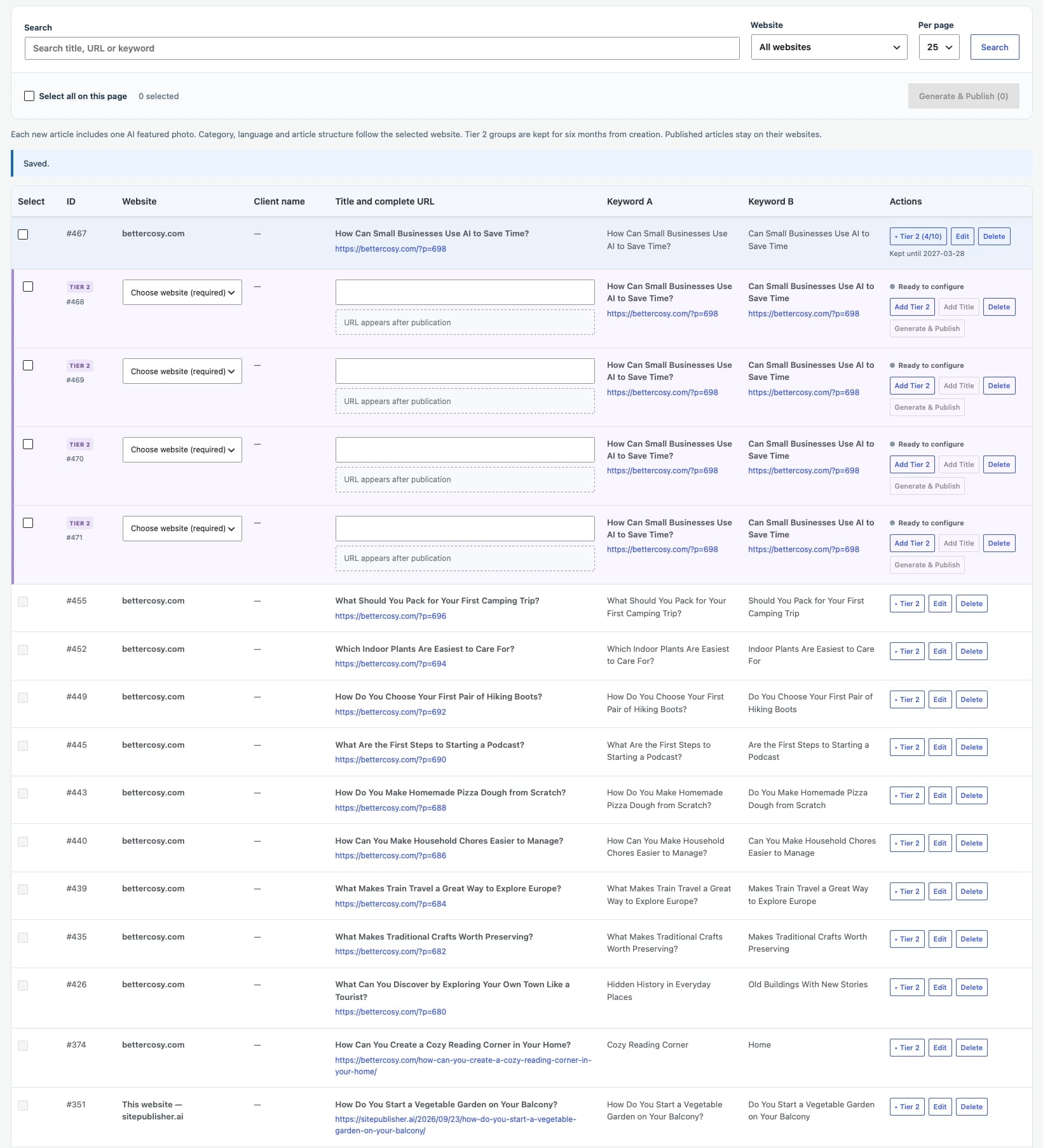
Vea el espacio de trabajo completo de Tier 2 Links
Explore la pantalla completa a continuación. Haga clic en la imagen para abrir el original y ampliar en cualquier campo.
Ruta 1 · Artículos existentes
Abra el artículo principal en Tier 2 Links.
Ir a SitePublisher AI → Tier 2 Links. Encuentre el artículo principal de Link & Keywords usando el título, URL completa o búsqueda de palabras clave. Filtrar por sitio web cuando sea necesario.
Expandir el artículo principal
Elegir Nivel 2 en su fila. Las filas de soporte aparecen debajo en un área distinta, más ligera.
Añadir filas de soporte
Uso Añadir nivel 2 para añadir filas, hasta diez para un artículo principal. Seleccione un sitio web para cada fila que desee generar.
Comprobar los detalles heredados
El cliente se hereda cuando está presente. Palabras clave enlace a la URL del artículo principal. El título de soporte y su propia URL de publicación se rellenan a medida que avanza el trabajo.
Generar y publicar
Uso Generar & Publicar en una fila, o seleccione filas elegibles en la página actual y utilice la acción de página. Cada fila de soporte seleccionada debe tener un sitio web de destino.
Abrir el resultado publicado
Después de la publicación, la fila muestra el nuevo título Tier 2 y completa la URL pública. Abra la URL y compruebe el artículo, la imagen y los enlaces.
Ruta 2 · Single Article
Incluir artículos de apoyo en el resumen original.
Prepare el artículo principal como de costumbre. El selector de clientes opcional se encuentra al lado del sitio web de destino; déjelo vacío cuando el trabajo no es para un cliente.
Activar Tier 2
Comprobar Crear artículos Tier 2 después de publicarlos (opcional). Elija un sitio web para el primer artículo de apoyo y el uso Añadir artículo de Tier 2 para más, hasta diez.
Revisar y publicar el artículo principal
Añadir el informe a la cola, revisar su texto y las imágenes, luego publicarlo. Guardar sólo un borrador no comienza las publicaciones de apoyo.
Seguimiento de los trabajos de apoyo
Después de que el artículo principal se publica con éxito, trabajos de apoyo aparecen en Tier 2 Links. Utilizan su URL confirmada y los perfiles de destino seleccionados.
Situación, selección y retención
Lea el estado antes de volver a intentarlo.
Estado de la publicación
- Azul: la generación o publicación está en curso.
- Verde: el artículo de apoyo se publica.
- Rojo: un error necesita atención. Lea el mensaje y corrija su causa antes de volver a intentar la misma fila.
- Compruebe primero el destino si un mensaje indica que la publicación puede haber tenido éxito.
Mantener el espacio de trabajo manejable
- Elija 25, 50 o 100 registros por página.
- Seleccionar todo se aplica a la página actual.
- Los registros Tier 2 se conservan por un máximo de seis meses.
- Eliminar o terminar una fila local no elimina el artículo publicado de WordPress.
Clients & Gigs
Incluya los artículos de apoyo en el informe de su cliente.
Cuando un cliente es asignado, los artículos principales publicados y de soporte aparecen bajo ese cliente. Revise las URLs completas, hasta cinco pares de palabras clave y URL, y la relación de artículos padre. Genere un PDF para una fila o resultados seleccionados.