Documentación · Crear un solo artículo
Cree un artículo con control a cada paso.
Convierta unas instrucciones claras en un artículo completo de WordPress. SitePublisher AI lo prepara en una cola de trabajo privada para que pueda revisarlo antes de guardarlo o publicarlo. Con Pro, edite directamente el texto y los enlaces generados y añada una imagen dentro del artículo además de la imagen destacada.
Disponible en Free y Pro · El uso OpenAI API se factura por separado a través de su propia cuenta
Video tutorial
Vea la guía Single Article
Siga junto con el vídeo, a continuación, utilice la guía escrita a continuación como su referencia.
Antes de empezar
Comience con lo esencial ya en su lugar
Unos minutos de preparación dan al modelo una dirección más clara y hace que la revisión humana final sea más rápida.
Conectar OpenAI
Complete la configuración de la API de OpenAI y ejecute la vista previa antes de guardar la clave. El botón de creación de artículos necesita una conexión API disponible.
Configurar OpenAI →Guarde su perfil de sitio web
Establecer el país, idiomas, tono, audiencia, nivel de lectura y autor una vez. Estos valores se convierten en valores por defecto útiles para cada nuevo artículo.
Revisión de la configuración inicial →Prepare su entrada editorial
Elija un tema claro, una palabra clave principal y una categoría WordPress. Añada datos de confianza o notas de origen cuando la precisión depende de información específica.
Ver todos los campos breves →Dentro de SitePublisher AI Pro
Vea el espacio de trabajo completo de Single Article
Explore la pantalla completa a continuación. Haga clic en la imagen para abrir el original y ampliar en cualquier campo.
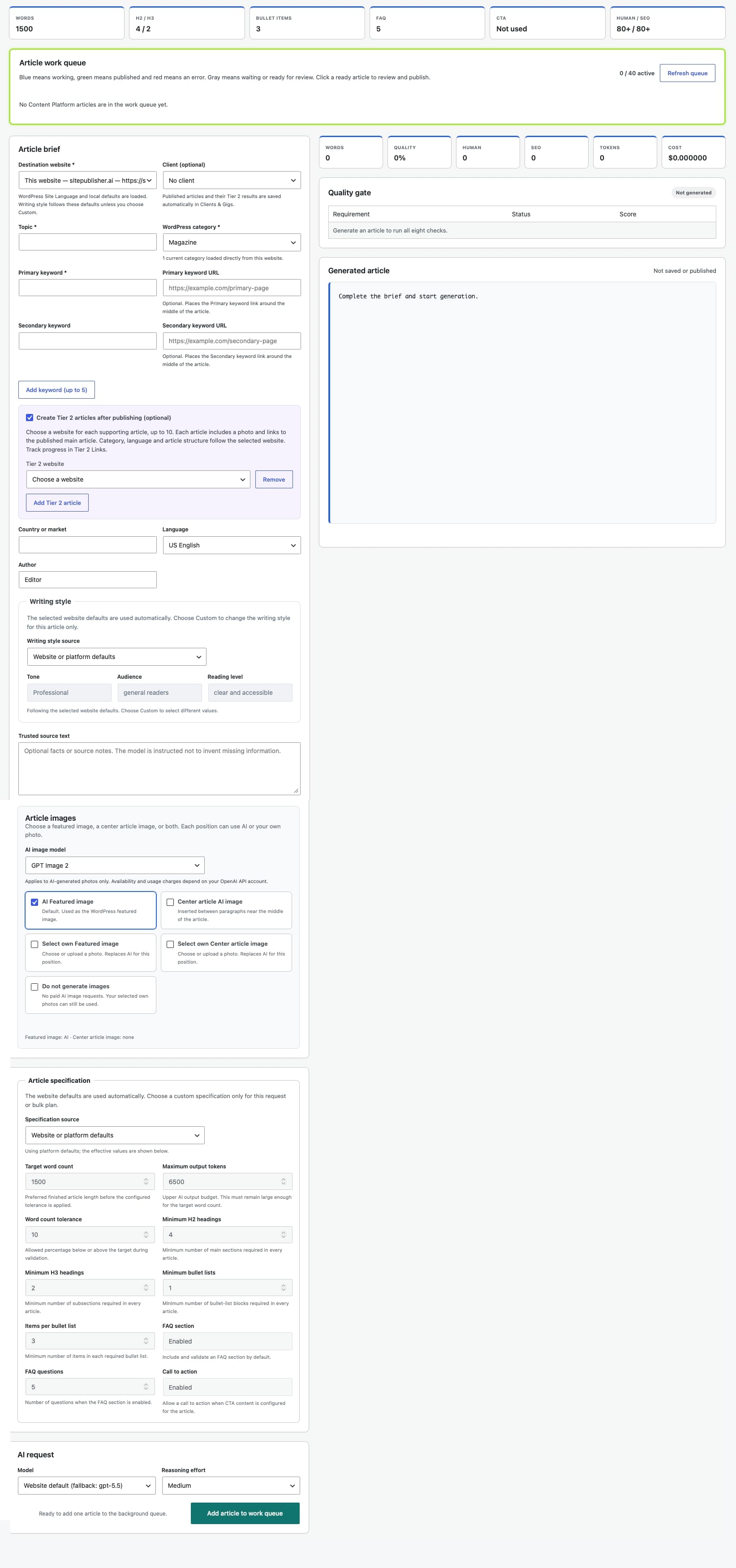
Paso 1 · Breve artículo
Dele al artículo un destino y un propósito claros
Abrir SitePublisher AI → Single Article. “Este sitio web” se selecciona automáticamente en Free; Pro también puede elegir un sitio web de destino conectado.
Destino y categoría
Confirme el sitio web de destino y la categoría requerida WordPress. En Pro, seleccione un cliente opcional junto a la página web de destino antes de generar.
Tema y palabra clave principal
Describa un tema enfocado e introduzca la frase de búsqueda principal. La entrada específica produce un artículo más coherente que una petición amplia y multi-tópica.
Enlaces de palabras clave
Las URL de palabras clave primarias y secundarias son opcionales. En Pro, haga clic en Añádase una palabra clave (hasta 5) para añadir un par extra a la vez, hasta cinco en total. Los enlaces de palabras clave suministrados se colocan contextualmente alrededor de la mitad del artículo.
País, idioma y tono
El país y el idioma siguen el perfil seleccionado. En Pro, tono, audiencia y nivel de lectura, use desplegables. Defaults de sitio web o plataforma para usar los valores guardados; seleccione Personalizado para este artículo para habilitar los controles.
Audiencia, nivel de lectura y autor
Elija el nivel de audiencia y lectura bajo Personalizado para este artículo cuando sea necesario. Estas anulaciones se aplican sólo a este artículo y no cambian Website Settings. Confirme el autor WordPress por separado.
Texto de origen de confianza
Agregue hechos verificados, detalles del producto o notas de origen que deben guiar el artículo. La información faltante no debe ser inventada; incluya lo que el modelo realmente necesita.
Opcional · Pro solamente
Crear artículos de apoyo después de la publicación del artículo principal.
Comprobar Crear artículos Tier 2 después de publicarlos (opcional). Seleccione un sitio web para cada artículo de apoyo y el uso Añadir artículo de Tier 2 Para añadir más, hasta diez. Completar cada destino antes de hacer cola.
Revisar y publicar el artículo principal primero. Guardar un borrador no inicia Tier 2. Después de la publicación exitosa, los trabajos de apoyo generan nuevos títulos, texto, una imagen con IA y enlaces a la URL principal confirmada. Categoría, idioma y estructura siguen cada sitio web seleccionado. Tier 2 Links.
Si seleccionó un cliente, los artículos principales publicados y de soporte se registran bajo ese cliente. Clients & Gigs, exportar una fila o resultados seleccionados, incluyendo todos los pares de palabras clave y URL.
Imagen destacada
Elija la generación de IA o su propia foto
La elección de la imagen es parte del resumen. SitePublisher AI prepara la ruta de imagen seleccionada después de que el texto del artículo esté listo.
Seleccionar una foto existente de Media Library evita esa petición de generación de imágenes. La generación de texto todavía utiliza su cuenta OpenAI API.
Generar una foto de IA — por defecto
SitePublisher AI genera automáticamente una imagen relevante después del texto del artículo. Revise la imagen antes de su publicación con el mismo cuidado que la copia.
Seleccionar foto propia
Elija o cargue una foto a través de la actual biblioteca multimedia WordPress. La imagen seleccionada se adjunta al flujo de trabajo del artículo en lugar de generar una nueva imagen de IA.
Pro: imagen del artículo central o ninguna imagen de IA
AI La imagen destacada está activada de forma predeterminada. Habilitar la imagen del artículo del Centro para una imagen adicional dentro del artículo, o utilizar Seleccionar una imagen del artículo del Centro. También puede usar Seleccionar una imagen propia. Cada posición puede usar la IA o su propia foto. No generar imágenes deshabilita las imágenes de IA mientras conserva las fotos seleccionadas. Complete cualquier selección de fotos propias antes de colar el artículo.
Controles de generación
Usar los valores predeterminados o afinar este artículo
La especificación de contenido almacenado y la configuración de IA son cargadas para usted. Cambielas sólo cuando el artículo necesite una estructura, longitud o nivel de razonamiento diferente.
Estructura y longitud
Revise el conteo de palabras objetivo, tolerancia, encabezados, requisitos de viñetas, configuración de preguntas frecuentes y umbrales de calidad relacionados. Estos valores definen el contrato de artículo esperado.
- Mantener el contrato estándar para una producción consistente
- Ajustar sólo los campos que este artículo requiere realmente
- Los controles de calidad comparan el resultado con esta especificación
Esfuerzo de modelo y razonamiento
Utilice el modelo predeterminado del sitio web o seleccione otro modelo disponible. El esfuerzo de razonamiento ofrece bajo, medio y alto; el medio es el saldo predeterminado.
- Ajustes más altos pueden utilizar más tokens y aumentar el costo
- La disponibilidad del modelo depende de su cuenta OpenAI
- Cada artículo en cola es una solicitud API facturable
Paso 2 · Cola de trabajo de artículos
Añadir el resumen y dejar que el flujo de trabajo de fondo se ejecute
Seleccionar Añadir artículo a la cola de trabajo. El formulario se borra inmediatamente y “Este sitio web” se convierte en el predeterminado local de nuevo, listo para otro breve.
Comienza el procesamiento OpenAI pagado, pero ningún post WordPress se guarda o se publica hasta que se abre el resultado y se confirma explícitamente una acción de escritura.
Esperar y generar
La cola primero registra el informe y luego genera el texto del artículo. Puede seguir trabajando en otro lugar mientras el procesamiento de fondo continúa.
Texto e imagen listos
El estado muestra si el texto y las imágenes seleccionadas están listos para ser revisados. Pro utiliza azul para trabajos activos, verde para artículos publicados y rojo para errores, emparejando Tier 2 Links y Bulk Automation.
Refrescamiento y recuperación
La cola visible se actualiza automáticamente cada ocho segundos. Actualizar la cola cuando sea necesario; los elementos fallidos se pueden volver a procesar y los elementos de espera se pueden cancelar.
Límite del empleo activo
Puede tener hasta 40 trabajos activos o de espera. Finalice, cancele o elimine los registros antiguos de la cola antes de añadir más cuando se alcance el límite.
Paso 3 · Revisión humana
Abrir el resultado completado e inspeccionar el artículo final
Seleccione el elemento de cola listo para cargar el artículo. Una puntuación automatizada exitosa es útil, pero nunca reemplaza una revisión editorial.
Cargar el resultado
El flujo de trabajo abre el artículo generado junto con su destino, categoría, fuente y título de artículo editable.
Lea las señales de calidad
Palabras de revisión, Calidad, Humano, SEO, Tokens y Cost más los ocho controles de calidad automatizados. “Calidad aprobada · revisión” todavía significa que la revisión humana es necesaria.
Revisar y editar el artículo en Pro
Abra el elemento listo de la cola para cargar «Generated article». Con Pro, edite el texto directamente en esta ventana, aplique negrita y añada, cambie o elimine enlaces. Revise sus cambios, la imagen destacada y cualquier imagen dentro del artículo; después elija «Save as draft» o «Publish now». Compruebe los hechos y resuelva todo lo marcado como «Review required» antes de continuar.
Guardar, imagen y publicación
Elija la acción WordPress sólo después de la revisión
El panel de revisión mantiene la generación de contenido separada de la escritura WordPress. Cada solicitud de guardar o publicar primero crea una vista previa sin escribir y luego pide confirmación explícita.
Guardar como borrador
- Previsualizar la escritura de destino prevista
- Confirmar sólo cuando el destino y la categoría son correctos
- Continúe editando el borrador en WordPress si es necesario
Publicar ahora
- Publica sólo después de su confirmación
- Devuelve el URL del artículo público final
- Publicar un borrador guardado actualiza el mismo post
Generar una imagen destacada
- Revise o edite el prompt de imagen primero
- Elija el formato de paisaje, cuadrado o retrato
- Confirme la solicitud de imagen pagada por separado
Solución de problemas
Usar el estado visible antes de intentarlo de nuevo
La cola está diseñada para mostrar dónde se detuvo una solicitud. Mantenga el informe original disponible hasta que el resultado haya sido revisado y almacenado de forma segura.
El botón de cola no está disponible
Vuelva a la configuración de la API de OpenAI, compruebe la clave guardada y ejecute de nuevo la vista previa. Después, vuelva a cargar Single Article.
Falta la categoría requerida
Cree o verifique la categoría en el sitio web de destino WordPress, refresque los datos del perfil y vuelva a abrir el informe.
Falló un elemento de la cola
Lea el error no sensible mostrado, corrija la entrada o conexión relevante y use Reintentar. Evite presentar repetidamente informes idénticos.
La imagen destacada necesita atención
Revise el prompt de la imagen y generarla por separado, o inicie un nuevo informe con una foto apropiada de Media Library seleccionada.
Preguntas frecuentes
Respuestas Single Article
La distinción clave es simple: la generación ocurre en la cola de trabajo privada; la publicación sigue siendo su decisión.
¿Se publica un artículo automáticamente?
No. Añadir un breve comienza generación solamente. Debe abrir el resultado completado, revisarlo y confirmar explícitamente Guardar como borrador o Publicar ahora.
¿Puedo hacer cola en varios artículos?
Sí. Puede agregar nuevos informes mientras el trabajo de fondo continúa, hasta 40 trabajos activos o de espera.
¿Puedo cambiar los valores del perfil del sitio web para un artículo?
Sí. En Pro, seleccione Personalizado para este artículo para habilitar los menús desplegables del nivel Tone, Audience y Reading. Los valores predeterminados del sitio web o de la plataforma mantienen esos controles grises y utilizan los valores de perfil guardados. Las anulaciones del artículo no cambian Website Settings.
¿Agregar un artículo conlleva costos OpenAI?
Sí. La generación de texto utiliza su propia cuenta OpenAI API. Cada imagen de IA habilitada añade una petición de imagen pagada separada. En Pro, permitiendo tanto el artículo destacado como el centro, las imágenes de IA agregan dos peticiones de imagen.
¿Qué pasa después de que ahorre un borrador?
Se mantiene el ID de post WordPress. Si más tarde elige Publicar ahora desde el mismo resultado cargado, SitePublisher AI actualiza ese borrador en lugar de crear un post duplicado.
Siguiente guía
¿Listo para entender cada opción de publicación?
Continúe publicando artículos para el borrador completo, la publicación y el flujo de trabajo de destino, o regrese a la descripción general de la documentación.